01
CNC 浮雕制作者
先检查已有灰度高度图的凹凸方向、底座与加工尺寸。
PNG 转 STL
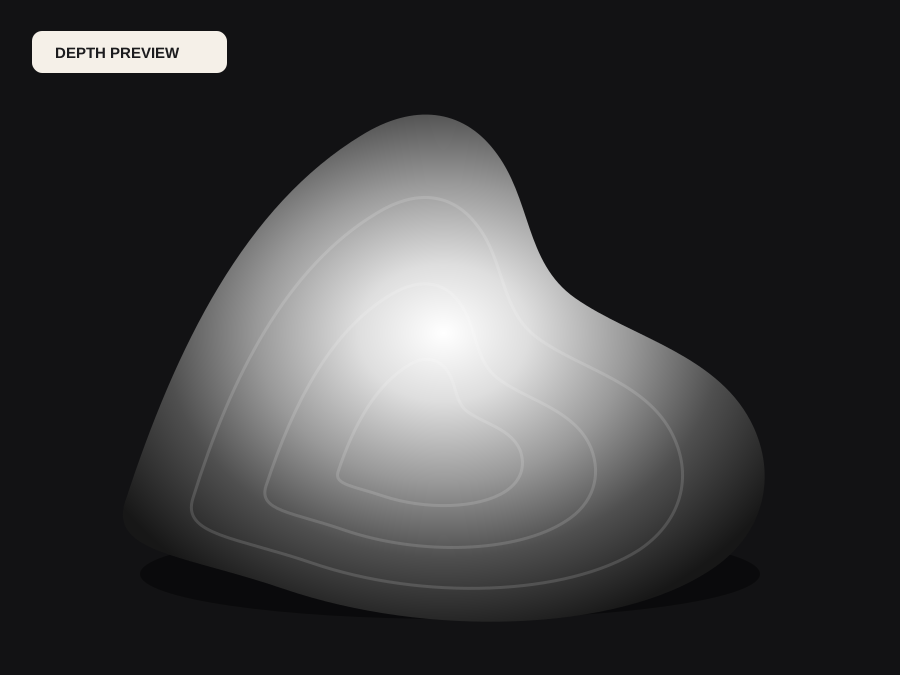
已有高度图可以直接用亮度预览浮雕,无需先调用 AI。先看文件位深、透明背景与凹凸方向,再导出小样;预览不保留源图的原始 16 位精度。
免费本地预览 STL · 浏览器 8 位解码 · 最长边 512 像素 · 无需账号
实时制造工作台
每天 3 次免费 AI 预览;图片检查、调节、3D 预览和兼容导出全部免费。
请选择一张源图片开始。
真实工作,真实返工成本
真正有用的不是一次模型调用,而是审核闭环:在错误变成浪费的时间和材料之前,发现反向的深度、噪点边缘或无法加工的浮雕。
01
先检查已有灰度高度图的凹凸方向、底座与加工尺寸。
02
快速观察高度场变成几何后的形状,识别明显的噪点与断层。
03
先导出小样文件,在切片软件中核对尺寸、底座和路径。
01
高度图用像素数值描述表面高低;普通照片记录的是颜色与光照。白墙和额头可能同样明亮,却不在同一个深度。对于已有灰度高度图,可以上传后直接检查亮度浮雕并下载免费预览 STL。对于照片,亮度预览只是排查构图与方向的起点,不能把阴影当成真实几何。
点击生成或批准生产任务后,AI 会接收压缩图像并重新估算相对深度。这个结果不是原始高度数据的无损转换,也不保证物体隐藏表面或真实测量尺寸。需要精确保留源图高度时,应使用支持原生高度场的专门流程。
02
本地预览使用浏览器解码后的 8 位 RGBA 通道计算亮度,并把最长边缩到最多 512 像素。即使上传的是 16 位 PNG,也不会保留原始的 16 位采样值。免费兼容 16 位 PNG 只满足容器要求,不会凭空恢复丢失的高度层次。
批准后的 AI 生产文件从新估算的浮点深度编码出 16 位正向与反向图,这与保留上传文件的原始精度是两件事。用 PNG 位深检查器核对容器、实际取值数量和范围;不要只看文件名里的 16-bit。平缓斜坡、较大浮雕和严格尺寸要求尤其需要先做小样。
03
这个转换器读取 RGB 亮度,不会用 PNG 的 alpha 通道裁掉网格或产生孔洞。请先在图像编辑器里把透明素材合并到已知背景,再上传检查边缘。需要轮廓挤出或镂空标志时,应使用明确支持矢量或 alpha 遮罩的工具。
白色代表凸起还是凹陷取决于源图约定。调整反转设置后,对照二维与三维预览检查已知特征。背景杂色和压缩噪点也可能变成不需要的起伏;增加网格密度只会更精细地复制错误,不能替你判断图片的含义。
04
同一张 PNG 可以做 60 毫米的小样,也可以做 600 毫米的面板,但两者需要不同的浮雕高度、底座和加工策略。在工作台里明确设置实际宽度、最大起伏与底座厚度,再导出低分辨率预览 STL。底座决定实体的封闭支撑,不是随意增加的填充。
把 STL 放入查看器核对包围盒和三角形信息,再到目标切片或 CAM 软件检查底面、方向、薄壁、孤岛和刀具可达性。通过文件检查不等于打印或雕刻成功;正式材料加工与背光效果仍需要实物验证。保留源 PNG 和使用参数,后续返工才知道是哪一步发生了变化。
五个有边界的阶段
在信任 AI 调用之前,检查源图对比度、边缘细节、边框杂物和分辨率。
免费调整主体蒙版、背景、曲线、细节、平滑、边缘收边、边框和真实尺寸。
用真实设备核对光斑或刀具尺寸、色调分层、斜率、底座、流形拓扑和包围盒。
只有当免费 2D 和 3D 预览通过后,才确认一次成功的生产任务。
下载一个已验证的 ZIP,并在投入生产材料前用 LightBurn、CAM 或切片软件检查。
按下一步动作选择
| 输出 | 适合用来 | 它不保证 | 费用 |
|---|---|---|---|
| 8-bit PNG | 预览、蒙版、激光和合成测试 | 物理尺寸或机器参数 | 免费 |
| 兼容 16-bit PNG | 兼容灰度深度工作流 | 额外的源图精度 | 免费 |
| 预览 STL | 低成本检查比例和导入 | 可打印性、刀具可达性或安全的 G 代码 | 免费 |
| 生产文件包 | 原始 EXR、真正的 16-bit 文件对、STL、预览和清单 | 隐藏表面或经过认证的度量真值 | 1 积分 |
直接回答
不需要。已有高度图上传后可直接查看本地亮度浮雕并下载免费预览 STL。AI 生成和生产任务是单独的流程,会重新估算深度。
不会。本地预览使用 8 位 RGBA 解码,最长边最多 512 像素。AI 生产输出来自新估算的浮点深度,不是源图的无损 16 位转换。
不会。此工具不使用 alpha 通道挖洞。请先在图像编辑器中合并到已知背景;需要镂空轮廓时使用支持相应遮罩的专门流程。
源图可能缺少明暗变化,或者浮雕高度相对于宽度太小。检查灰度范围与方向,再调整尺寸。普通照片中的亮暗也不一定代表深度。
先在查看器、切片或 CAM 软件里核对实际尺寸、底座、方向与路径,再用正式材料做小样。预览文件和文件检查不能代替加工验证。
加工前先检查高度图。
上传已合并背景的 PNG,先检查本地亮度预览。AI 生产任务会重新估算深度,不会保留源文件原始的 16 位采样值。